パスワードを忘れたり、どのメールアドレスで登録したか迷ったり。ログインするだけで時間がかかることがありました。
そんな私が使い始めたのが、パスワード管理アプリの1Passwordです。特に、パソコンとスマートフォンで保存した情報を呼び出せることを便利に感じました。
この記事は旧ブログの使用体験を整理したものです。共有・移行・復旧の説明は、2026年10月26日に公式サポートを確認して見直しました。
私が便利だと感じたところ
以前は、ログイン画面で保存したはずの情報がうまく入力されず、やり直すことがありました。1Passwordを使ってからは、登録したIDやパスワードを探す流れが分かりやすくなりました。
私の環境では、Chromeの拡張機能とiPhoneの組み合わせが使いやすく感じられました。Googleのパスワードマネージャーなど、ほかの方法が一律に劣るという意味ではありません。普段使う端末やブラウザとの相性もあると思います。
パソコンでは拡張機能から呼び出す
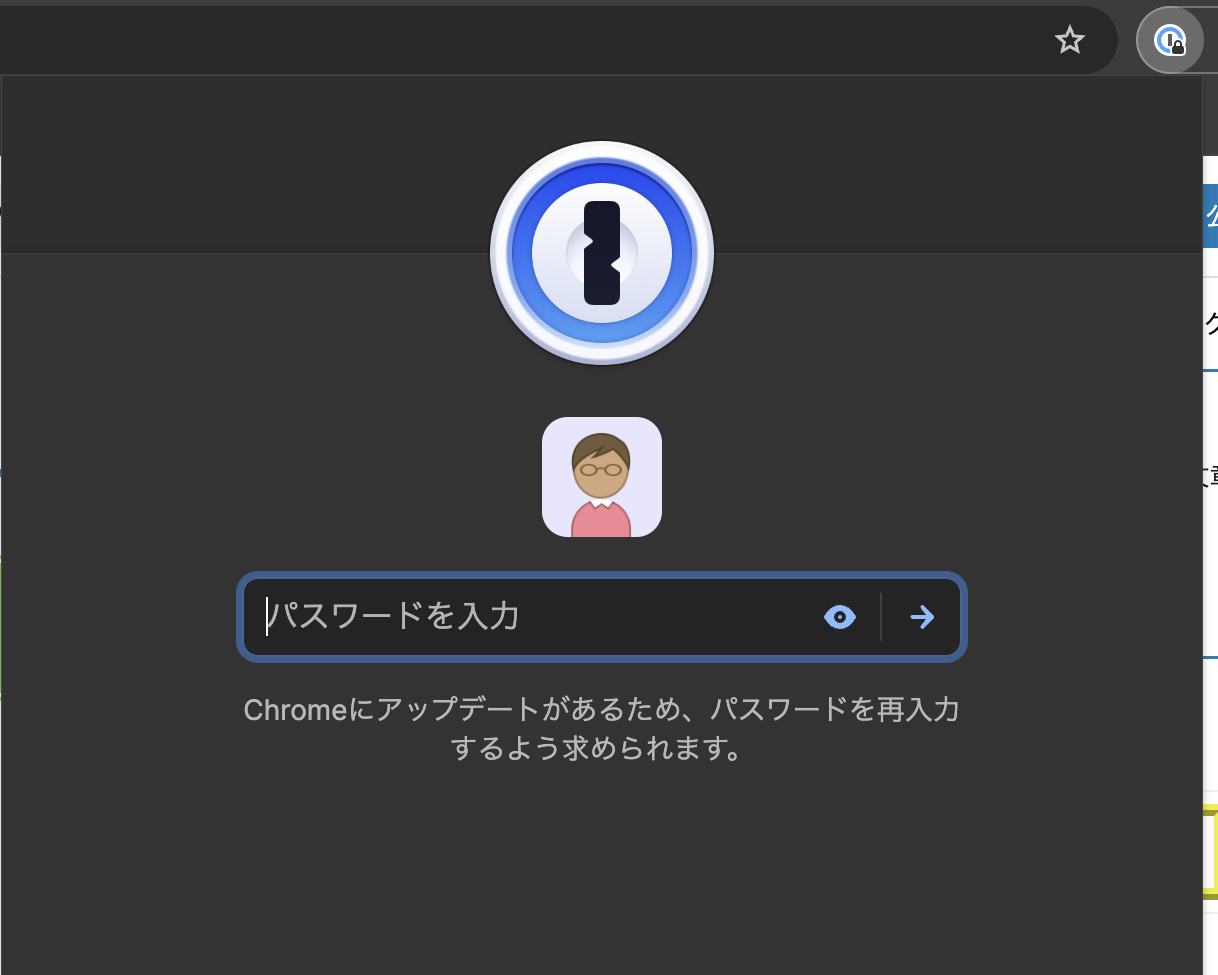
Chromeに拡張機能を入れると、ブラウザから1Passwordを使えます。私の場合は、アイコンからロックを解除して必要な情報を呼び出す使い方でした。
一度解除すればずっと入力不要になるわけではありません。自動ロックや再認証のタイミングは設定、端末の状態などによって変わります。
iPhoneでは顔認証が快適だった
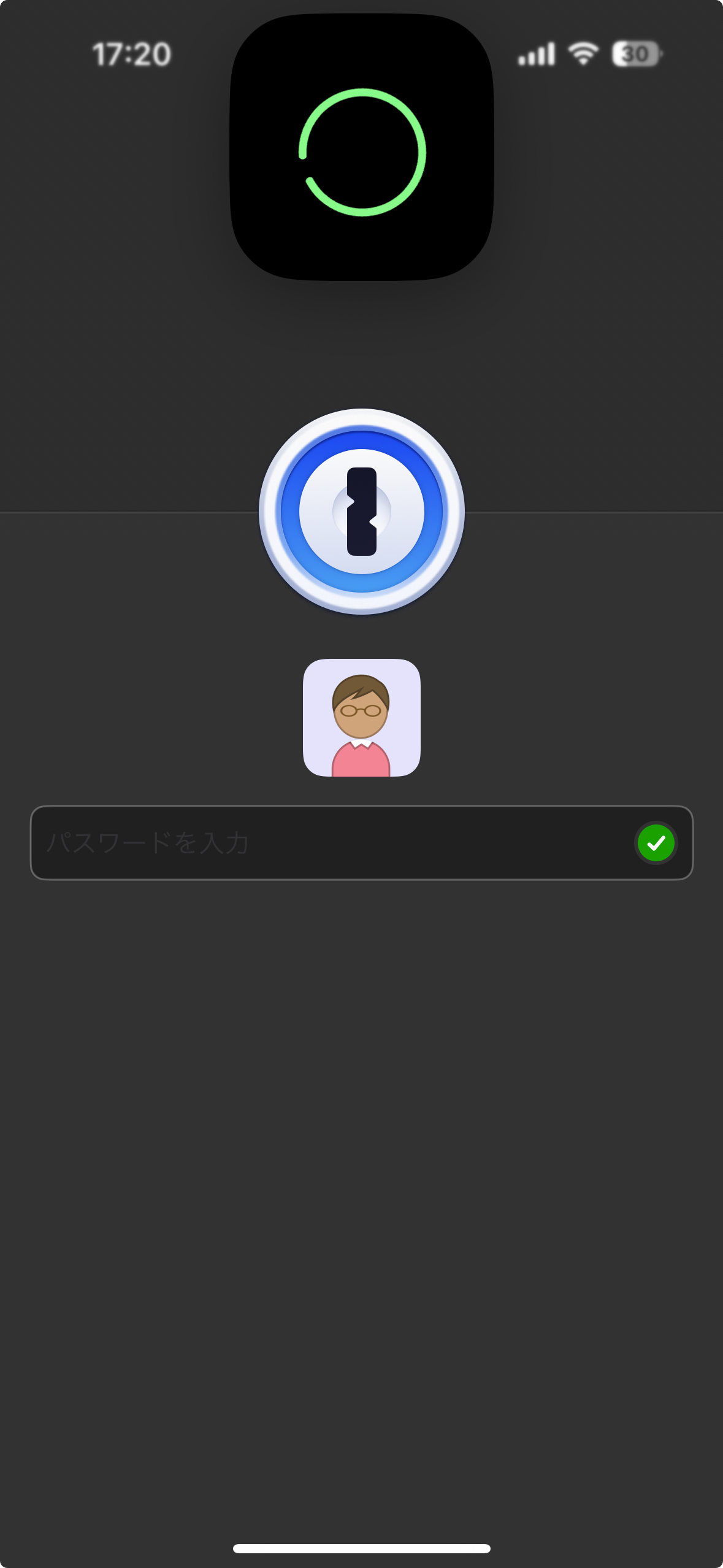
iPhoneでは、Face IDと組み合わせて使う流れが特に気に入りました。毎回長いパスワードを手で入力する負担が減り、日々のログインが楽になったと感じています。
対応端末や設定によって使い方は異なります。アカウントのパスワードを忘れてよい、ということではありません。
家族と共有するときは共有機能を使う
旧記事では「保管庫のパスワードを教える」と書いていましたが、説明が不正確でした。家族で共有する場合は、対応プランの共有保管庫などを使い、必要な相手にアクセスを付与します。
自分のアカウントパスワードをそのまま渡す方法として案内するものではありません。共有する情報と相手を確認して設定してください。
移行前に元のデータを消さない
旧記事の「先にGoogle側を整理して大体を消す」という順番は適切ではありませんでした。まず移行方法と対象を確認し、取り込み後に必要な情報がそろっているか、実際にログインできるかを確かめることが大切です。
Chromeからの書き出しファイルは暗号化されていません。メールやチャットで送ったり、共有フォルダに置いたりしないでください。取り込みが終わった後の扱いも、公式手順に沿って確認します。
Chromeから取り込めるのはパスワードで、パスキーや住所などは同じようには移りません。詳しい操作と注意点は公式の案内を参照してください。
公式サポート:Chromeから1Passwordへの移行(英語)
復旧の備えも確認しておく
「Secret Keyがあれば、忘れたパスワードの代わりになる」とは考えないでください。復旧できるかどうかは、事前に用意した回復コードや、家族・チームによる復旧などの条件で変わります。
Emergency Kitにはログインに必要な情報が含まれます。公開画像や共有資料に載せず、安全な場所で保管してください。困ったときは自己判断でアカウントを作り直す前に、公式サポートの案内を確認します。
料金と使い方を確認して選ぶ
旧記事の月額・年額や「この販売店が必ず安い」という説明は、現在の条件として使えないため掲載をやめました。料金、契約期間、更新条件は購入先で確認してください。
私には、パソコンとスマートフォンでパスワードを呼び出せる使い勝手が合っていました。導入時の整理には手間がかかりましたが、日々ログインするときの迷いを減らせたことが、使ってよかったと感じる点です。